Ürün Yönetimi > Kategori Yönetimi
Kategori Yönetimine Giriş
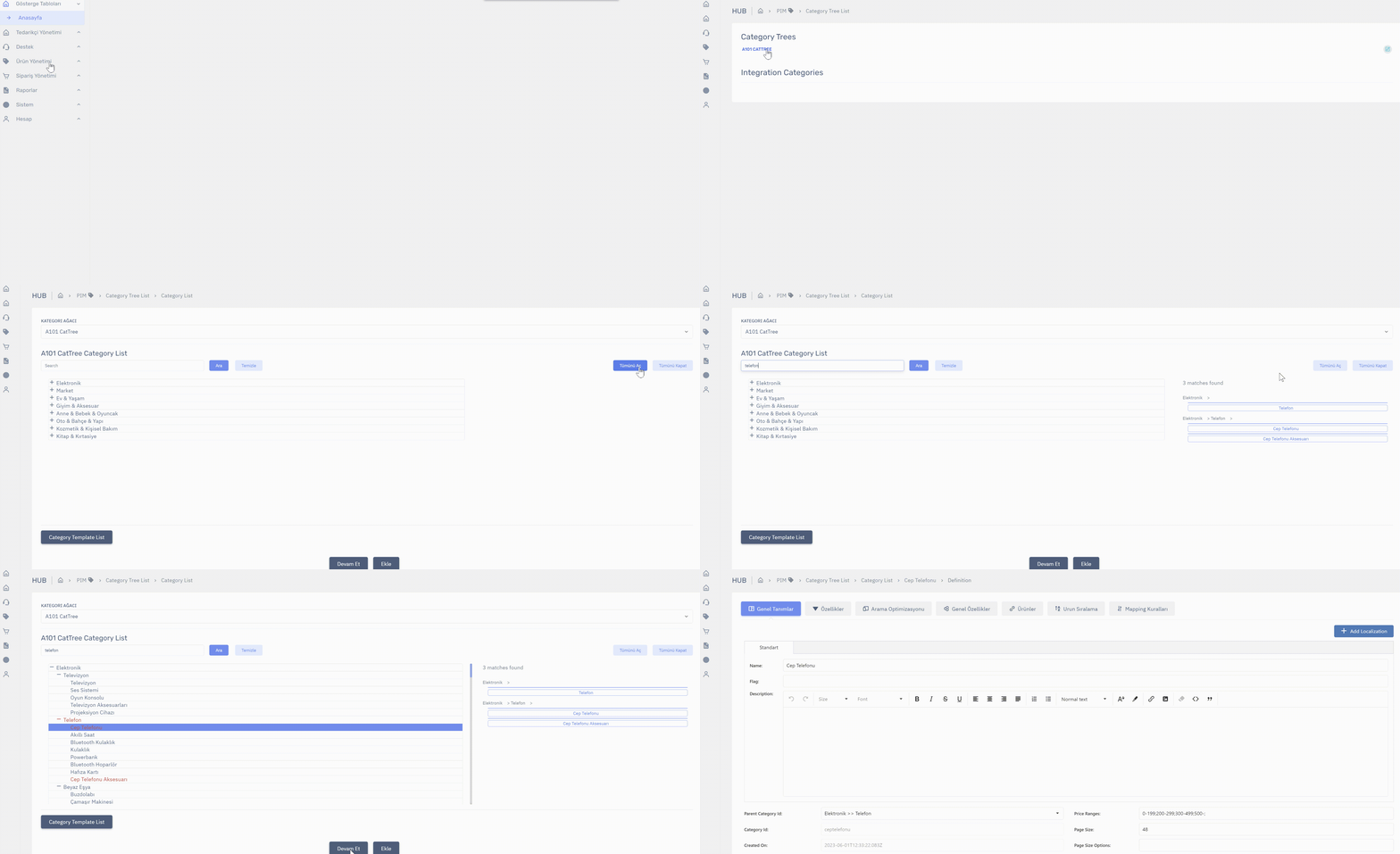
Kategori Yönetimine sol menüden Ürün Yönetimi > Kategori Ağaçları menüsünden ulaşabilirsiniz. Burada yeni kategoriler oluşturabilir, listeleyebilir ve varolan kategorileri düzenleyebilirsiniz.
Kategori Yönetiminde hangi işlemler yapılabilir?
Kategori Yönetiminde bir çok işlem vardır.
- Birden fazla kategori ağacı yaratılabilir, her bir kategori ağacı
Ürün Yönetimi > Kategori Ağaçlarımenüsünde listelenir. - Kategori ağacı tıklanarak detayına erişilir.
- Kategori ağacı bir ağaç yapısında görüntülenir; parent kategori, breadcrumb kategoriler bu ağaç yapısında görülür.
- Yeni kategori eklenebilir.
- Kategori detayları düzenlenebilir.
Yeni kategori nasıl yaratılır?
Ürün Yönetimi > Kategori Ağaçlarıekranına girildikten sonra işlem yapılmak istenen kategori ağacı seçilir.Herhangi bir parent kategorinin altına kategori eklenmek isteniyorsa, herhangi bir parent kategorinin üzerine imleç getirilir ve kategori isminin sağ tarafında beliren
+işaretine basılır.Açılan pop-up'ta
Kategori AdıveKategori IDalanları doldurulur.Createbutonuna tıklanarak kaydedilir.Hangi seviyeden kategorinin altına yeni bir kategori eklenmek isteniyorsa, o kategori seviyesindeki kategori isimlerinden birinin üzerine gelinir ve sağında beliren
+işaretine tıklanarak kategori ekleme işlemleri sürdürülür.
Kategorinin detayına nasıl girilir?
- Kategori Ağaçları sayfasına girdikten sonra öncelikle bir kategori ağacı seçin.
- Sonraki sayfada tüm kategorilerinizi bir ağaç yapısında göreceksiniz. Burada kategori isimlerinin solundaki + ve - butonlarına tıklayarak alt kategorileri görebilirsiniz.
- Detayına girmek istediğiniz kategorinin üstüne tıklayın ve aşağıda bulunan
Devam Etbutonuna basarak detay sayfasına giriş yapın.
Kategorinin temel bilgilerini yönetme
Kategorinin seo bilgilerini yönetme
Kategoriye manuel ürün sıralaması yapma
Kategoriye manuel ürün bağlama / ürün ekleme , çıkarma
- Kategori detay sayfasına giriş yaptıktan sonra
Ürünlersekmesine tıklayın. - Burada kategoriye bağlı tüm ürünleri göreceksiniz. yanlarında yazan Manuel ve Auto ifadeleri ürünlerin kurallamı bağlandığı yoksa manuel mi bağlandığını gösterir.
- Otomatik bağlanan ürünleri buradan silemezsiniz. Bağlantıyı koparmak için kuralları değiştirebilirsiniz veya kuala uyan ürünün özelliklerini değiştirebilirsiniz.
- Manuel olarak kategoriye ürün bağlamak için + butonuna basarak ürünleri seçtikten sonra kaydet ikonlu butona basın.
- İşlemleri tamamlmak için aşağıdaki
Değişiklikleri Kaydetbutonuna basın.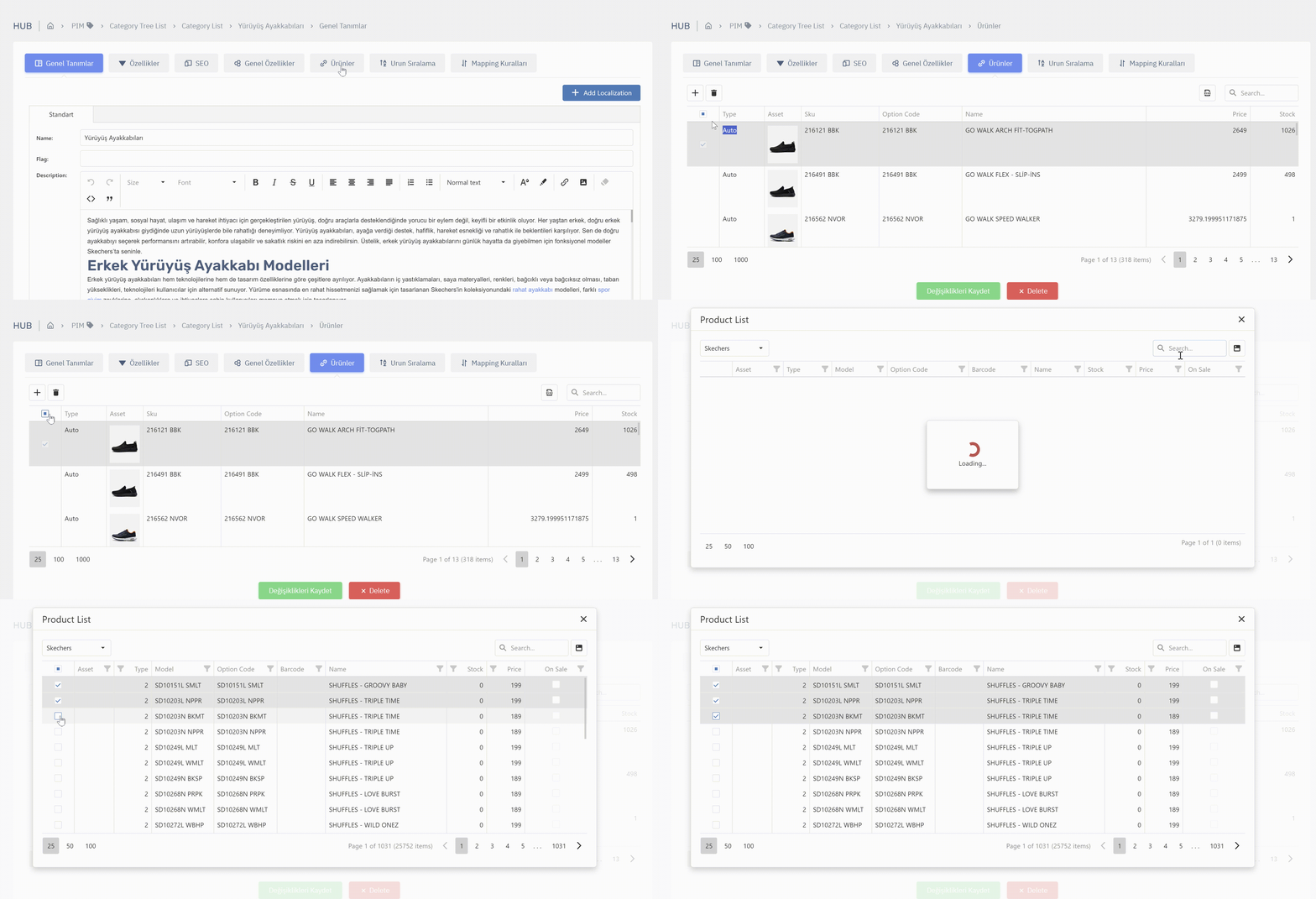
Kategoriye otomatik ürün bağlama kurallarını yönetme (Mapping kuralları)
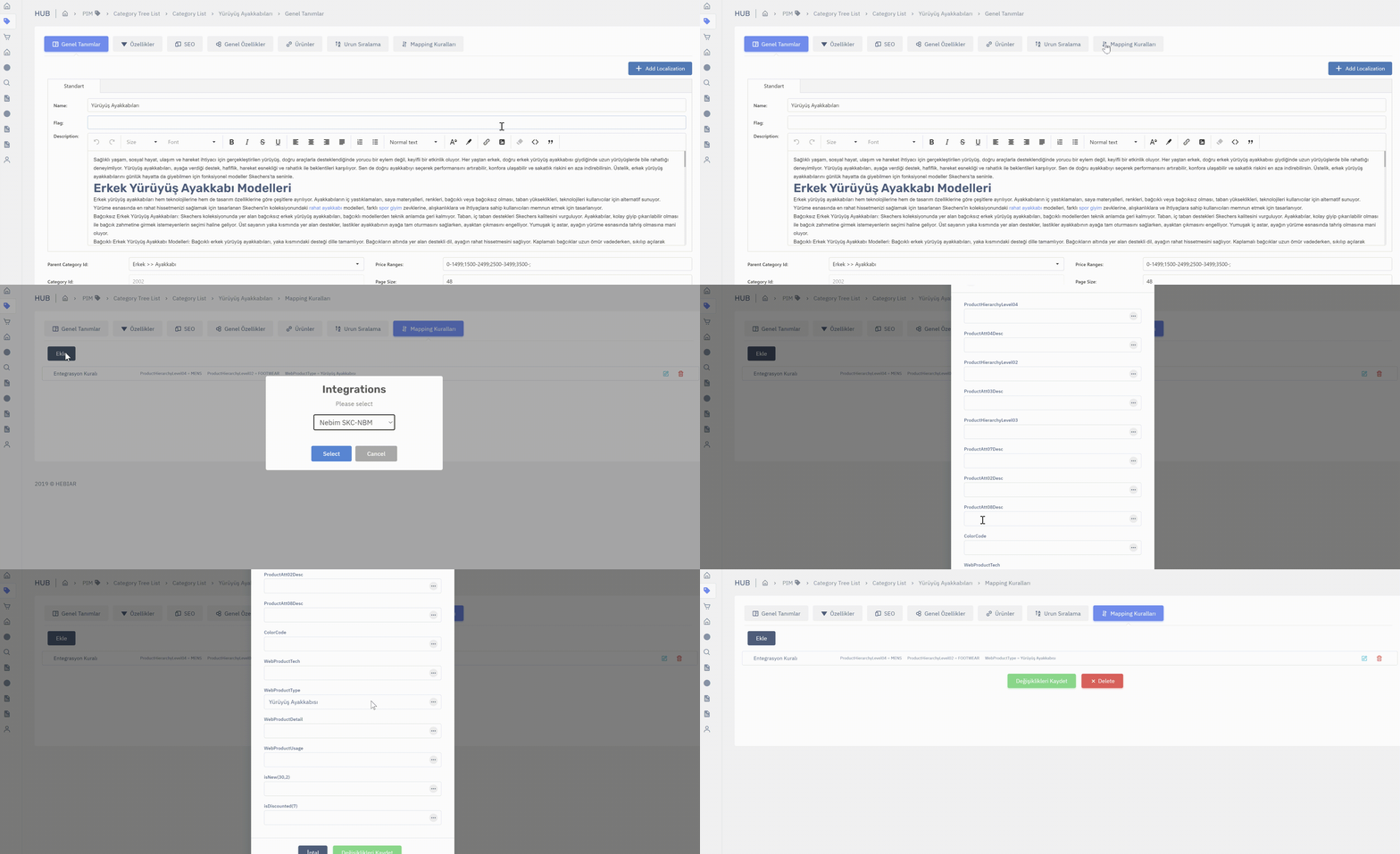
- Kategori detay sayfasına giriş yaptıktan sonra
Mapping Kurallarısekmesine tıklayın. - Açılan sekmede
Eklebutonuna basın. - Açılan pencerede eklemek istediğiniz ürünlerin özellikleri listelenecektir. Bu kategoriye hangi özellikli ürünlerin otomatik olarak bağlanmasını istiyorsanız o özellikleri doldurun. boş bırakılan özellikler ne olursa olsun buraya bağlanır anlamına gelir.
- Örneğin ;
Gender = MENS ProductType = FOOTWEAR SubProductType = Yürüyüş Ayakkabısıkuralı; cinsiyeti erkek ve ürün tipi ayakkabı ve alt tipi yürüyüş ayakkabısı olan ürünler buraya bağlansın.- Örneğin bu kuralı şu şekilde ekleseydik
Gender = MENScinsiyeti erkek olan tüm ürünler bu kategoriye bağlanacaktı. - Örneğin üstteki kural ekli ve bir kural daha ekliyoruz
Gender = WOMENS. bunuda eklersek tüm erkek ve tüm kadın ürünleri bu kategoriye eklenecekti.
- Eklenmiş kuralı silmek isterseniz, kuralın sağındaki silme işaretli butona basın.
- Olan kuralı düzenlemek için kuralın sağındaki düzenleme işaretli butona basın.
Kuralları gireceğiniz özelliklerin ayarlanması için commercelab ile iletişime geçiniz.
Kategorinin dinamik özelliklerini yönetme
Kategorinin özellik setlerini yönetme
Kategori Nasıl Silinir?
- Kategori detay sayfasına girilir.
- En altta yer alan
Deletebutonuna tıklanarak ilgili kategori silinir.
Kategoride Görsel Sıralama Modu
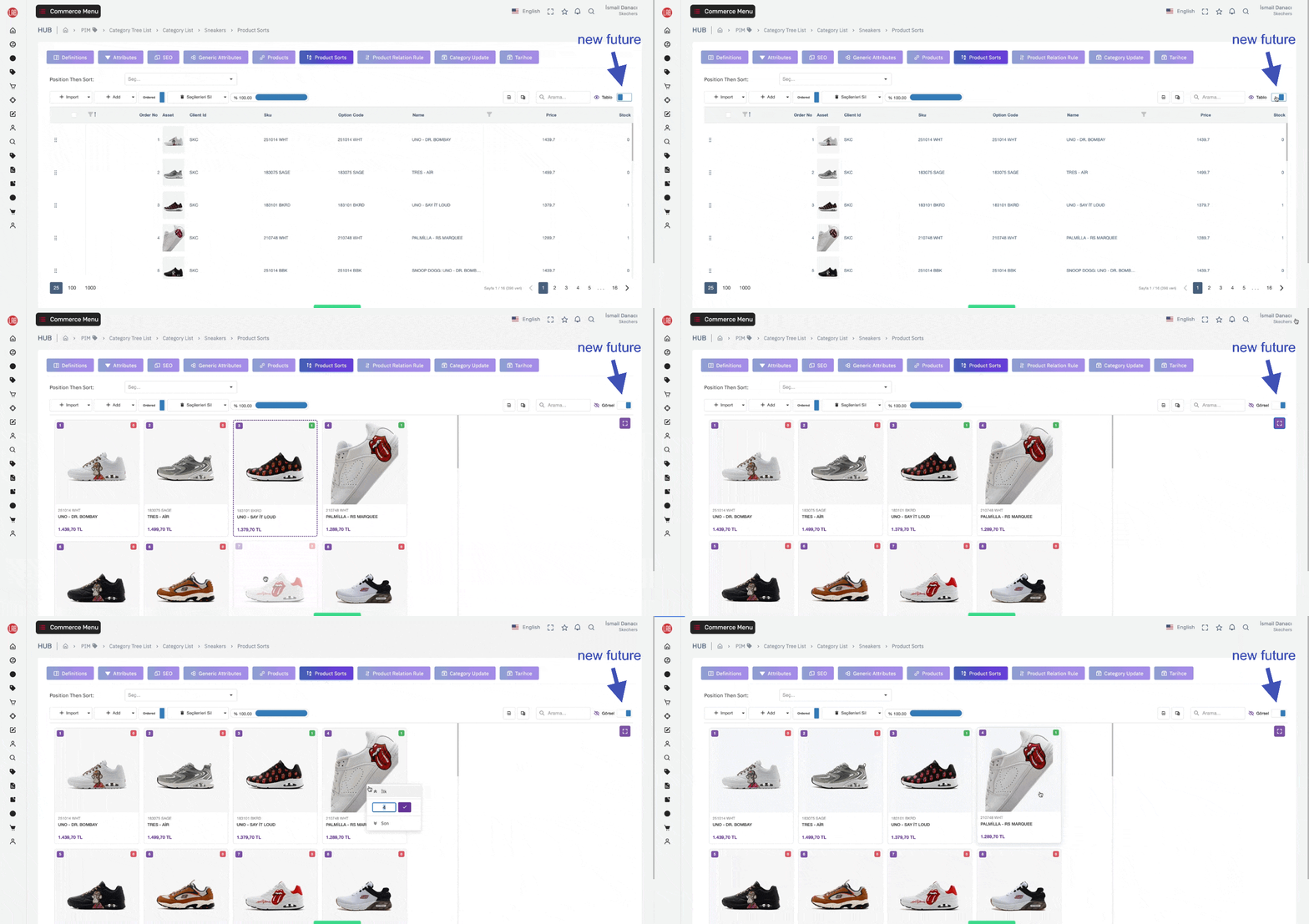
Kategori detay sayfasındaki Product Sorts sekmesinde, ürün sıralamasını site görünümüne benzer kart yapısında yönetmenizi sağlayan Görsel Sıralama Modu bulunur.
Görsel Moda Nasıl Geçilir?
- Kategori detay sayfasına girin ve Product Sorts sekmesine tıklayın.
- Toolbar'ın sağ tarafındaki göz ikonlu switch ile
TabloveGörselmodlar arasında geçiş yapabilirsiniz. - Switch açıldığında ürünler kart görünümünde listelenir, kapatıldığında standart tablo görünümüne dönülür.
Görsel Modda Neler Yapılabilir?
- Kart Görünümü: Ürünler, görseli, SKU kodu, adı, fiyatı ve stok durumu ile birlikte kartlar halinde gösterilir. Her satırda 4 ürün listelenir.
- Sıralama Numarası: Her kartın sol üst köşesinde mor badge ile sıra numarası görünür.
- Stok Durumu: Sağ üst köşede yeşil (stokta) veya kırmızı (stok yok) badge ile stok bilgisi gösterilir.
- Drag & Drop: Kartları sürükleyerek sıralamayı değiştirebilirsiniz.
- Sağ Tık Menüsü: Herhangi bir karta sağ tıklayarak açılan menüden:
- İlk — Ürünü en başa taşır.
- Sıra Gir — Belirli bir sıra numarası girerek ürünü o sıraya taşır.
- Son — Ürünü en sona taşır.
- Tam Ekran Modu: Görsel alanın sağ üst köşesindeki butonla tam ekran moduna geçilebilir. Tam ekrandan çıkmak için X butonuna basılır.