
Ürün Yönetimi > Ürün Detay
Ürün Detaya Giriş
Ürün Detay üzeride ürünün tüm bileşenlerini görüntüleyebilir ve düzenleyebilirsiniz.
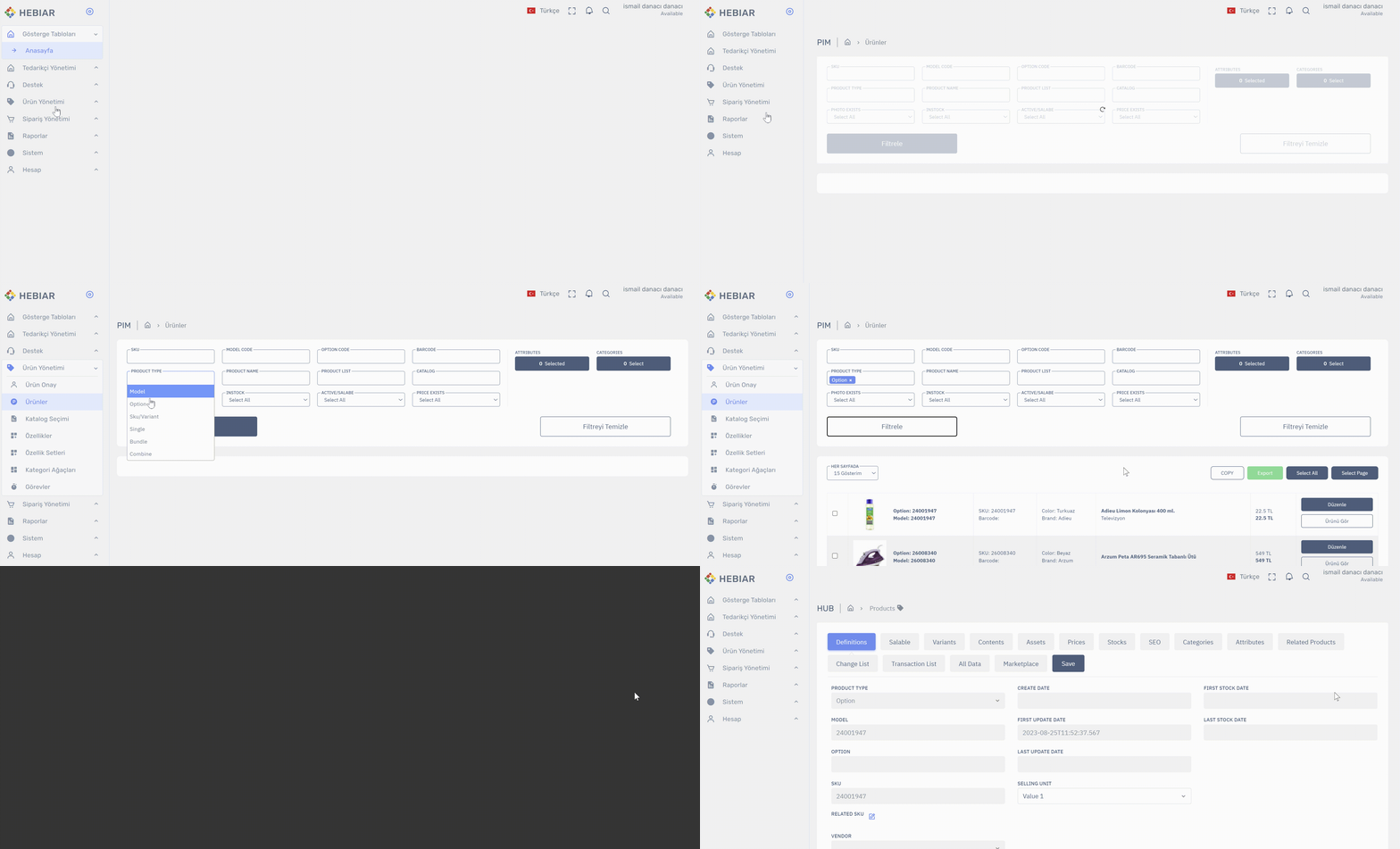
- Ürün Detaya sol menüden
Ürün Yönetimi > Ürünlerlinkine tıklayarak aramak istediğiniz ürün bilgilerini filtrelerden seçipFiltrelebutonuna bastıktan sonra istediğiniz ürünün yanındakiDüzenlebutonuna basarak ulaşabilirsiniz.
Ürün Detayda Yapılabilir İşlemler
Ürün detayda ürünle ilgili birçok düzenleme yapılabilir.
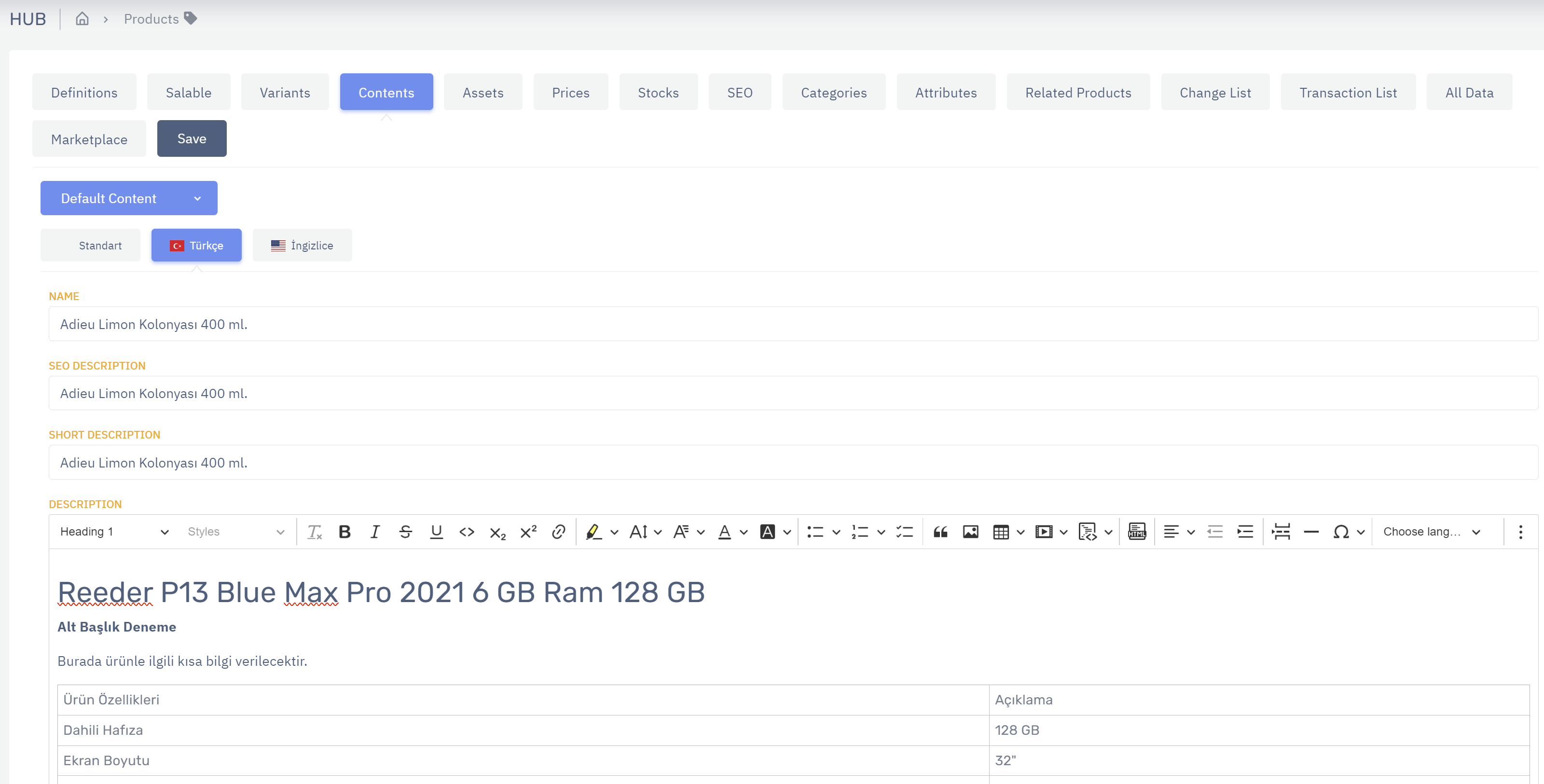
Definitons : Bu alanda ürünle ilgili genel bilgiler yer alır. SKU, Product Type, Barkod gibi alanlar burada görüntülenir.
Salable
Variants
Contents
Assets
Prices
Stocks
SEO
Categories
Attributes
Related Products
Change Lists
Transaction List
All Data
Save
Satış durumunu güncelleme (Satışa Açmak,Satışa Kapatmak)
Ürünün satışa açılması ve satışa kapanması ile ilgili ayarlar ürün özelinde bu sekmede yapılır.
- Topluca ürün açma/kapama yapılmak istenirse
Toplu Ürün İşlemlerisekmesinden,Satış Durumunu Güncelleadımı ile işlem gerçekleştirilebilir. https://docs.test.hebiar.com/tr/comlab/latest/Hub/Pim/ProductList-Bulkbağlantısından toplu ürün açma/kapama işlemleri gerçekleştirilir.
Yapılan değişiklikler Change Lists sekmesinde listelenir. Düzenlemeleri kaydetmek için bu sekmeye gelerek Save butonuna tıklanır.
Fotoğraf,Video ekleme, silme, sırasını değiştirme
Ürün görselleri bu alandan yönetilebilir.
- Ürün üzerindeki mevcut assetler bu alanda listelenir.
- Assetlerin sol tarafında yer alan
çift taraflı okile assetlerin sırası düzenlenir. +Add New Assetbutonuna tıklanarak yeni asset eklenebilir.- Buradan fotoğraf, video veya gif eklenebilir.
Yapılan değişiklikler Change Lists sekmesinde listelenir. Düzenlemeleri kaydetmek için bu sekmeye gelerek Save butonuna tıklanır.
Ayrıca toplu işlemlerle topluca ürünlere yüklenebilir. Ürünlere video ekleme işlemleri buradan yapılır.
Attribute Görüntüleme, Ekleme ve Çıkarma
Ürün üzerinde yer alan attributeler Attributes sekmesinde listelenelir.
- Ürüne yeni bir attribute değeri eklenmek istendiğinde
+ Add Attributebutonuna tıklanır. - Sağ tarafta
Mapsbaşlığı altında ürüne eklenebilecek attributelerin bir listesi çıkar. - Buradan eklenmek istenen attribute başlığı
Seçbutonuna basılarak seçilir. - Attribute seçildikten sonra eklenecek değerler listelenir. Buradaki değerler daha önce attribute ayarlarından ilgili attribute'a eklenmiş olan değerlerdir.
- Attribute'a atanmak istenen değer seçilir ve
Seçbutonuna basılarak seçilir. Kaydetbutonuna basılarak eklenen düzenlemeler kaydedilir.
Yapılan değişiklikler Change Lists sekmesinde listelenir. Düzenlemeleri kaydetmek için bu sekmeye gelerek Save butonuna tıklanır.
Kategori Görüntüleme, Ekleme ve Çıkarma
- Ürün detay sayfasındaki
Kategorilersekmesine geldikten sonraKategori Eklebutonuna basarak sağ tarafta çıkan kategori listesinden ilgili kategoriyi seçerekEklebutonuna basarak ekleme işleminizi yapın. - Ekleme işlemini yaptıktan sonra değişikliği kaydetmek için
Save (Kaydet)butonuna basarak işlemi tamamlayabilirsiniz.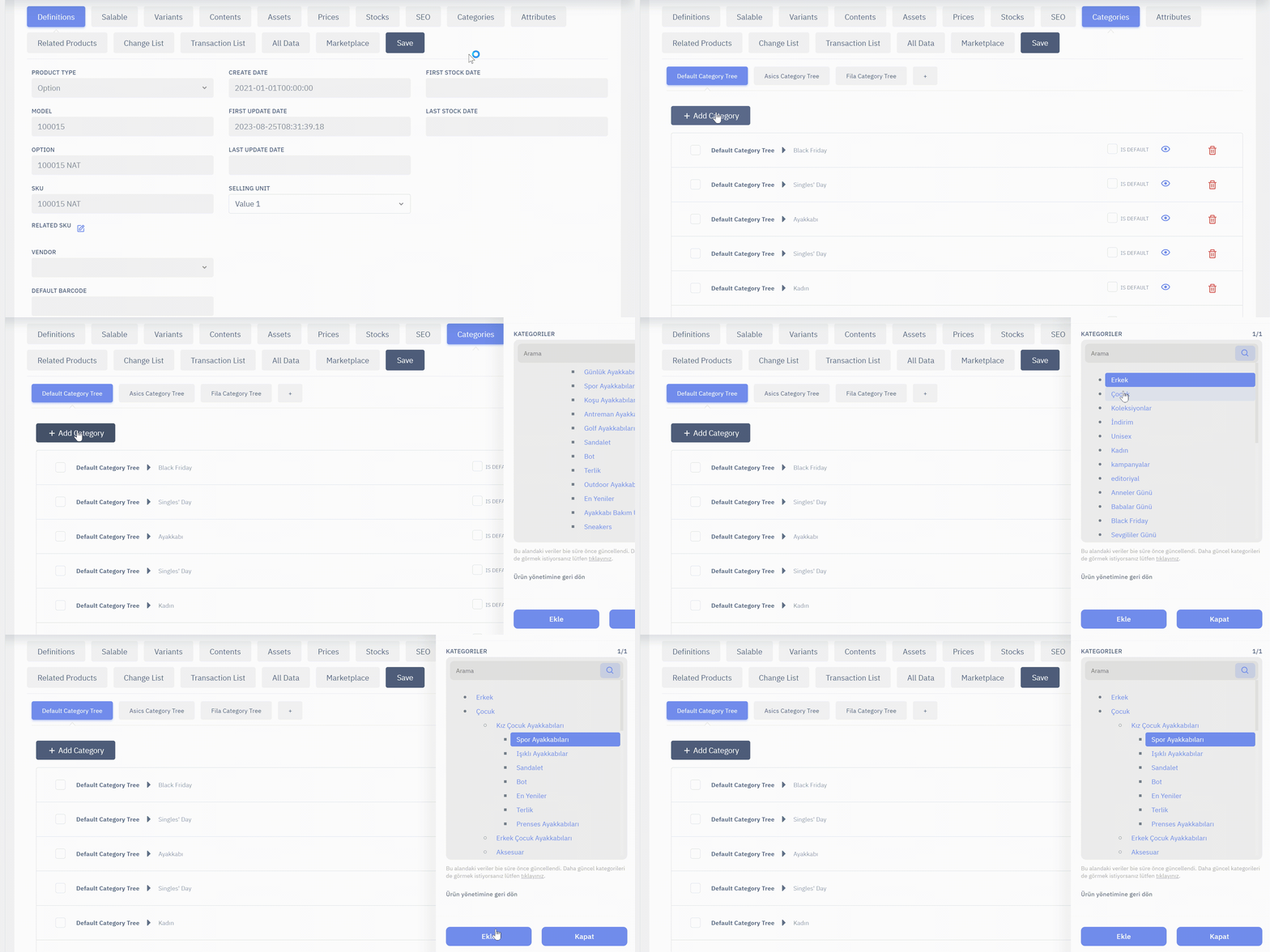
Yapılan değişiklikler Change Lists sekmesinde listelenir. Düzenlemeleri kaydetmek için bu sekmeye gelerek Save butonuna tıklanır.
Bağlantılı Ürünleri Düzenleme
Related Products sekmesinden aşağıdaki düzenlemeler yapılabilir:
- Bundle ürün içeriği düzenleme
- Genel Öneri ürün düzenleme
- Satış Öncesi Öneri ürün düzenleme
- Satış Sonrası Öneri ürün düzenleme