Ürün Yönetimi > Ürün Listesi > Toplu İşlemler
Toplu İşlemler Giriş
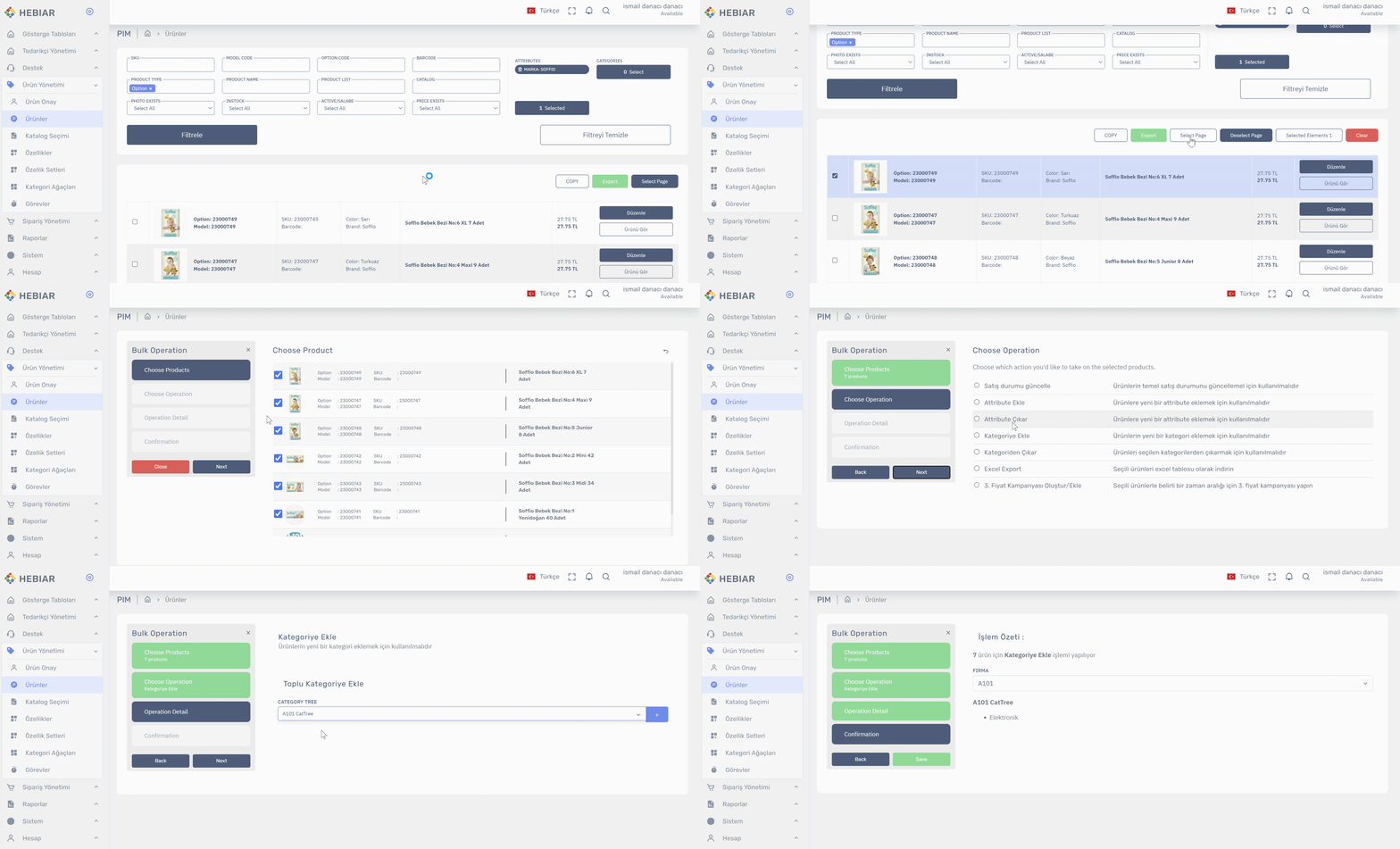
Toplu işlemleri yapmak için önce ürün listesine girip işlem yapmak istediğiniz ürün listesini seçmelisiniz.
- Ürün listesine sol menüden
Ürün Yönetimi > Ürünlerlinkine tıklayarak ulaşabilirsiniz. - Ürün listesine girdikten sonra seçmek istediğiniz ürünleri bulun. Ürünleri bulmak için Detaylı Arama Yapma / Ürünleri Bulma dökümanından faydalanabilirsiniz.
- Listeleme yaptıktan sonra ürünlerin solundaki seçim kutusuna tıklayarak tek tek ürünleri seçebilirsiniz.
- Filtre sonucunun tamamını seçmek istiyorsanız
Select All (Tümünü Seç)butonuna basın. - Sadece o safyada gözüken ürünleri seçmek istiyorsanız
Select Page (Sayfayı Seç)butonuna basın. - Seçili ürünler için seçilmiş ürünleri temsil eden
Seçilmiş Elemanlar (Selected Elements)butonuna tıklayın. - Sonrasında işlem yapmak istediğiniz ürünlerin önizlemesi gelecektir. Kontrolünüzü tamamladıktan sonra
Next (İleri)butonuna basın. - Bir sonraki sayfada yapmak istediğiniz işlemin seçim ekranı gelecektir. Buradan yapmak istediğiniz işlemi seçin.
- Seçim sonrası o işleme özel sonraki ekranda ilgili işlemi yaparak toplu işlemi tamamlayabilirsiniz.
Toplu olarak hangi işlemler yapılabilir?
Toplu işlemler arasında bir çok işlem vardır. Her işlemin detayını başlıklar halinde bu dökümanda görebilirsiniz.
Satış Durumunu Güncelleme
Ürünlerin satış durumunu toplu olarak bu seçenek altından güncelleyebilirsiniz.
- Ürün seçimlerini tamamlayıp toplu işlemlere girdikten sonra (bu dökümanda seçim ve menüye giriş anlatılmıştır.)
Satış durumu güncelleseçeneğine tıklayarak soldakiNext (İleri)butonuna basın. - Gelen Akran üzerinden satış durumunu güncellemek istediğiniz satış kanallarının karşısındaki seçenekler üzerinden
Satışa AçveyaSatışa Kapatseçeneklerini Seçin. Eğer kaynaktan gelen satış durumunu güncellemek istemiyorsanız seçimi değiştirmeyin. - Eğer satış durumunu belli bir tarih/saat aralığında yapmak istiyorsanız başlangıç bitiş tarihlerini seçin , istemiyorsanız boş bırakın ve
Next (İleri)butonuna basın. - Bir sonraki ekranda işlemin özeti çıkacaktır. İşleminizi son bir kontrol yaptıktan sonra
Next (İleri)butonuna basarak işleminizi tamamlayın.
Attribute (Özellik) Ekleme
- Ürün seçimlerini tamamlayıp toplu işlemlere girdikten sonra (bu dökümanda seçim ve menüye giriş anlatılmıştır.)
Attribute Ekleseçeneğine tıklayarak soldakiNext (İleri)butonuna basın. - Sonraki ekranda ürünlere eklemek istediğiniz özelliği seçin. Seçim sonrası açılan özellik değerleri listesinden ürünlere eklemek istediğiniz özellik değerini seçin ve soldaki
Next (İleri)butonuna basın. - Bir sonraki ekranda işlemin özeti çıkacaktır. İşleminizi son bir kontrol yaptıktan sonra
Next (İleri)butonuna basarak işleminizi tamamlayın.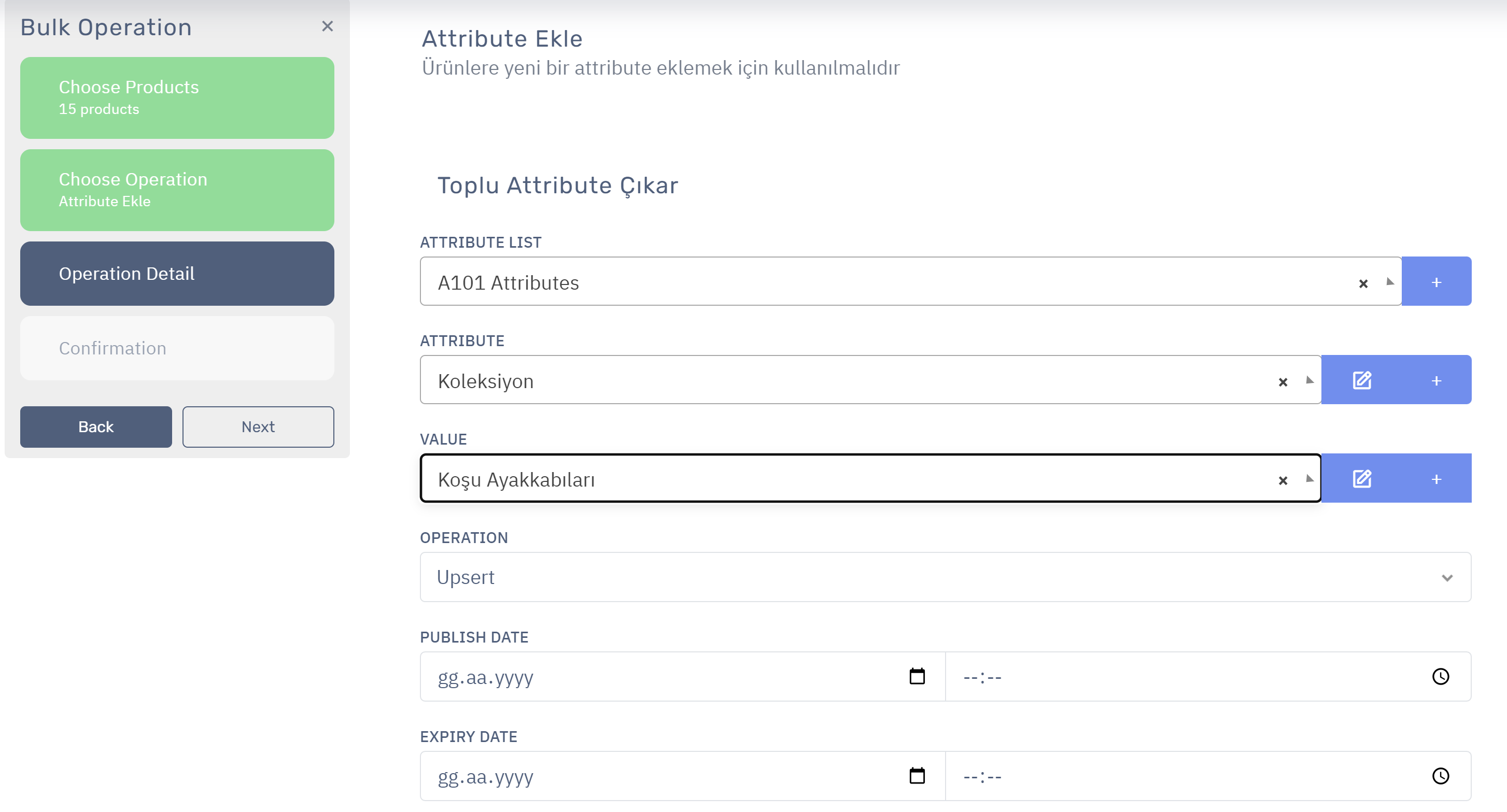
Attribute (Özellik) Çıkarma
- Ürün seçimlerini tamamlayıp toplu işlemlere girdikten sonra (bu dökümanda seçim ve menüye giriş anlatılmıştır.)
Attribute Çıkarseçeneğine tıklayarak soldakiNext (İleri)butonuna basın. - Sonraki ekranda ürünlerden çıkarmak istediğiniz özelliği seçin. Seçim sonrası açılan özellik değerleri listesinden ürünlerden çıkarmak istediğiniz özellik değerini seçin ve soldaki
Next (İleri)butonuna basın. - Bir sonraki ekranda işlemin özeti çıkacaktır. İşleminizi son bir kontrol yaptıktan sonra
Next (İleri)butonuna basarak işleminizi tamamlayın.
Kategori Ekleme
- Ürün seçimlerini tamamlayıp toplu işlemlere girdikten sonra (bu dökümanda seçim ve menüye giriş anlatılmıştır.)
Kategoriye Ekleseçeneğine tıklayarak soldakiNext (İleri)butonuna basın. - Sonraki ekranda ürünleri eklemek istediğiniz kategori ağacını seçin. Seçim sonrası açılan kategori listesinden ürünleri eklemek istediğiniz kategoriyi seçin ve soldaki
Next (İleri)butonuna basın. - Bir sonraki ekranda işlemin özeti çıkacaktır. İşleminizi son bir kontrol yaptıktan sonra
Next (İleri)butonuna basarak işleminizi tamamlayın.
Kategoriden Çıkarma
- Ürün seçimlerini tamamlayıp toplu işlemlere girdikten sonra (bu dökümanda seçim ve menüye giriş anlatılmıştır.)
Kategoriden Çıkarseçeneğine tıklayarak soldakiNext (İleri)butonuna basın. - Sonraki ekranda ürünleri çıkarmak istediğiniz kategori ağacını seçin. Seçim sonrası açılan kategori listesinden ürünleri çıkarmak istediğiniz kategoriyi seçin ve soldaki
Next (İleri)butonuna basın. - Bir sonraki ekranda işlemin özeti çıkacaktır. İşleminizi son bir kontrol yaptıktan sonra
Next (İleri)butonuna basarak işleminizi tamamlayın.
Excel Export (Ürünleri excele aktarma)
- Ürün seçimlerini tamamlayıp toplu işlemlere girdikten sonra (bu dökümanda seçim ve menüye giriş anlatılmıştır.)
Excel Exportseçeneğine tıklayarak soldakiNext (İleri)butonuna basın. - Bir sonraki ekranda işlemin özeti çıkacaktır. İşleminizi son bir kontrol yaptıktan sonra
Next (İleri)butonuna basarak işleminizi tamamlayın.
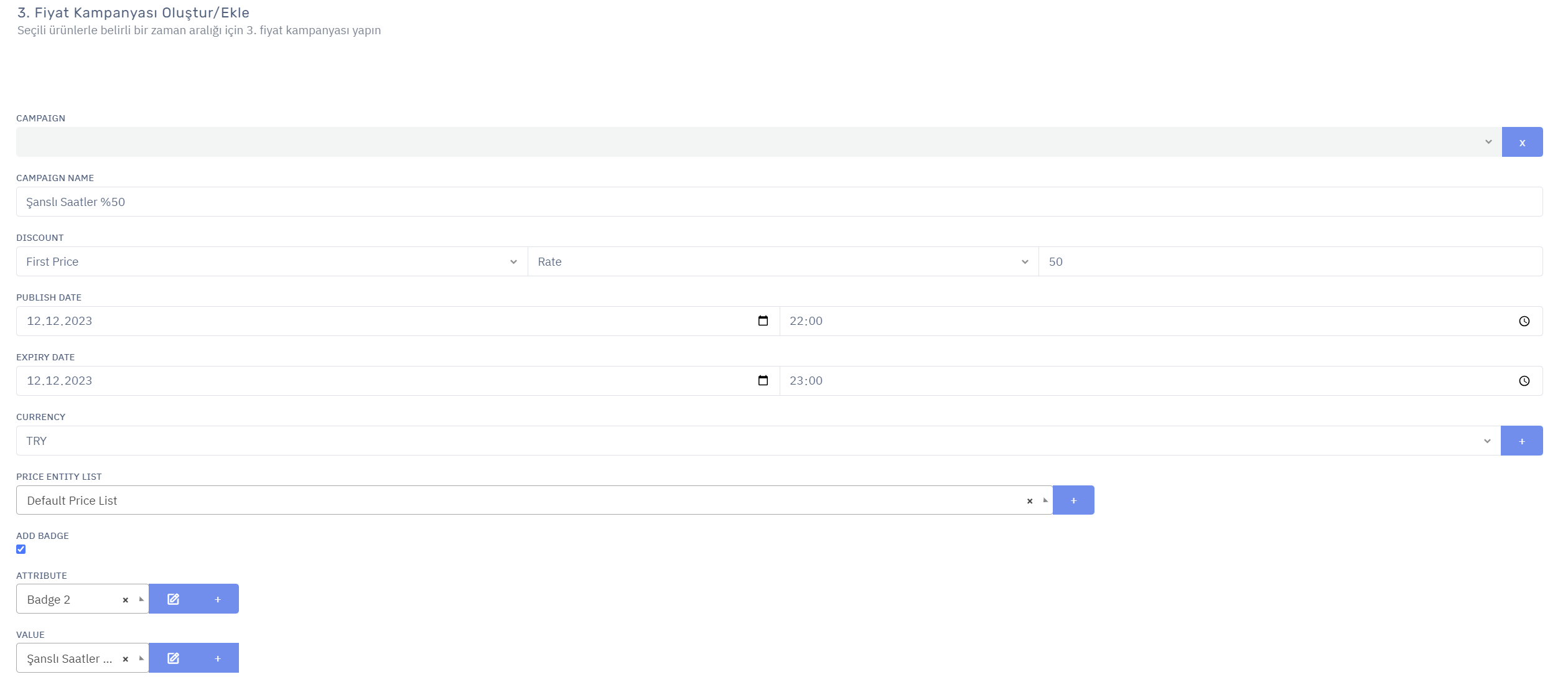
3. Fiyat Kampanyası Oluştur/Ekle
- Ürün seçimlerini tamamlayıp toplu işlemlere girdikten sonra (bu dökümanda seçim ve menüye giriş anlatılmıştır.)
3. Fiyat Kampanyası Oluştur/Ekleseçeneğine tıklayarak soldakiNext (İleri)butonuna basın. - Sonraki ekranda ürünlere uygulamak istediğiniz kampanyayı seçin veya yeni kampanya ekleyin ve soldaki
Next (İleri)butonuna basın.- Kampanyanın yanı sıra bu kampanya ile birlikte ürünler üzerinde gösterilecek bir Badge (ürün üzerine konulacak bir küçük görsel/yazı/stil) de seçebilirsiniz.
- Kampanyada yüzdelik yada düz fiyat indirimi ypabilirsiniz.
- Bir sonraki ekranda işlemin özeti çıkacaktır. İşleminizi son bir kontrol yaptıktan sonra
Next (İleri)butonuna basarak işleminizi tamamlayın.